
Explorer les fonds
Consulter les collections documentaires liées aux personnes, aux communautés et aux institutions eudistes.
Archives · Vicariat d’Amérique du Nord
Explorer les Fonds des Pères Eudistes.
Corde Magno donne accès aux archives eudistes, les « Fonds des Pères Eudistes » : près de 100 000 documents, dont plus de 60 000 sont numérisés. L’application indexe les métadonnées et le texte intégral pour retrouver personnes, titres, dates, mots et expressions.
Présentation générale
Consulter les collections documentaires liées aux personnes, aux communautés et aux institutions eudistes.
Retrouver auteurs, titres et dates, mais aussi des mots et des expressions dans le contenu des documents.
Découvrir les images d’archives et, lorsqu’elles sont disponibles, leurs versions originales et traitées. Pour leur réutilisation, respecter les droits associés et mentionner le fonds d’origine.
Les contenus accessibles et les possibilités de contribution dépendent de vos droits d’accès.
Accès à Corde Magno
Vous souhaitez consulter les archives numériques du Vicariat d’Amérique du Nord ou contribuer à les documenter ? Demandez un compte en choisissant Corde Magno comme base documentaire et en précisant le niveau d’accès dont vous avez besoin.
Un administrateur examinera votre demande et confirmera l’accès avant que le compte puisse être utilisé. Les demandes d’accès avancé concernent uniquement l’application de bureau pour Windows ou macOS ; sur mobile, Corde Magno est réservé à la consultation et ne permet pas de demander ni d’obtenir ces accès.
Contribution · Corde Magno
Transmettre une fiche ou un document aux archives du Vicariat d’Amérique du Nord. Le formulaire permet d’ajouter une description, un fichier ou un lien, puis de choisir la base Corde Magno.
Choisir Corde Magno dans la base de données cible. Une validation par courriel est demandée avant l’envoi; les droits d’accès sont vérifiés.
Dépôt par lots · réservé aux administrateurs
Les administrateurs peuvent transmettre en une seule opération plusieurs fichiers ou un dossier complet liés à les archives du Vicariat d’Amérique du Nord, avec les renseignements nécessaires à leur classement.
Cette fonction est réservée aux administrateurs autorisés. Choisissez Corde Magno dans le formulaire; les droits du compte sont vérifiés avant l’envoi.
Votre bibliothèque, à portée de main
Ordinateur · 01
Installateur MSI
cordemagnoinstaller.msi
Ordinateur · 02
Image disque DMG
mobile.cordemagno.dmg
Téléphone et tablette · 03
Retrouvez l’application sur votre téléphone ou votre tablette. Vérifiez sa compatibilité sur la fiche de votre boutique avant de l’installer. La version mobile est réservée à la consultation : elle ne demande pas et ne permet pas d’obtenir des accès avancés.
Installation depuis votre boutique
App Store ou Google Play
Un obstacle ? Avançons étape par étape.
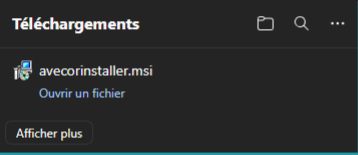
Les captures fournies montrent Ave Cor et son fichier avecorinstaller.msi. Elles illustrent les menus de Microsoft Edge ; pour Corde Magno, cherchez cordemagnoinstaller.msi. Les libellés peuvent varier selon la version de Windows et du navigateur.
SmartScreen tient notamment compte de la réputation du téléchargement. Ce message peut apparaître pour une application peu téléchargée : il ne prouve ni sa dangerosité ni son innocuité.
Vérifiez que vous avez utilisé le bouton officiel ci-dessus, que le téléchargement provient de eudistes.net et que le nom du fichier correspond à Corde Magno. Un nom ou un éditeur inattendu doit être signalé à l’assistance avant toute ouverture.
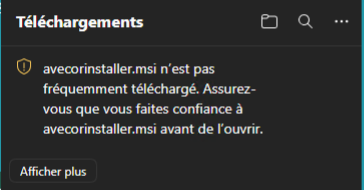
Après avoir vérifié sa provenance, ouvrez les téléchargements d’Edge (Ctrl + J), puis le menu … du fichier. Choisissez Conserver. Si un second avertissement apparaît, ouvrez la flèche à côté de Supprimer et choisissez Conserver quand même, uniquement si vous faites confiance au fichier et à son origine.
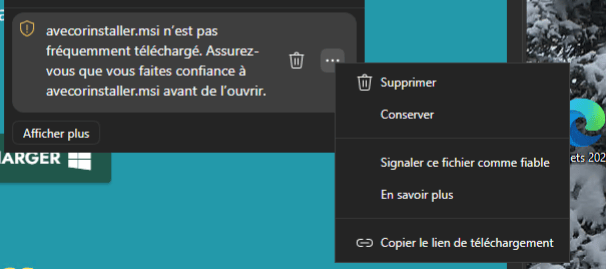
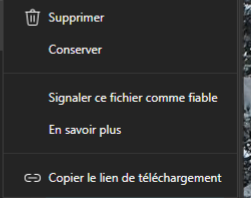
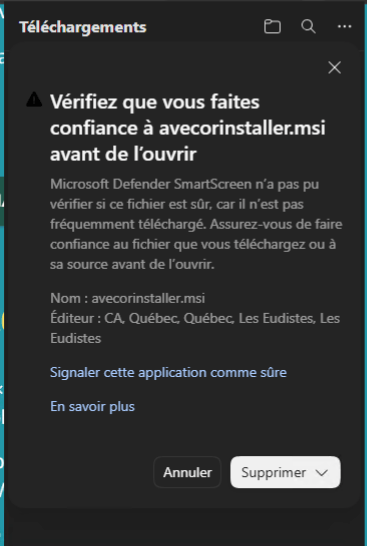
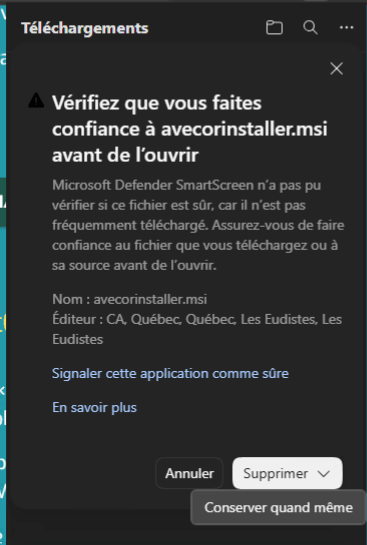
Les mentions « Signaler ce fichier comme fiable » ou « Signaler cette application comme sûre » servent à transmettre un signalement ; elles ne sont pas nécessaires pour installer Corde Magno.
Dans les téléchargements, cliquez sur Ouvrir un fichier, ou ouvrez cordemagnoinstaller.msi depuis le dossier Téléchargements. Suivez l’assistant d’installation. Une demande d’autorisation Windows doit correspondre à l’installation que vous venez de lancer.
Si une fenêtre « Windows a protégé votre ordinateur » apparaît, vérifiez encore la provenance et l’éditeur. Le bouton Informations complémentaires peut afficher Exécuter quand même. Utilisez cette exception uniquement pour un installateur officiel vérifié. Si vous ne pouvez pas confirmer son origine, contactez-nous.
Arrêtez si l’antivirus signale un logiciel malveillant, si le téléchargement provient d’une autre adresse ou si l’éditeur semble incohérent. Ne désactivez pas Defender, SmartScreen ou les protections de macOS pour installer l’application.
Sur un ordinateur géré par une organisation, une option peut être interdite par son administrateur : contactez votre service informatique. Joignez à l’assistance le message exact, votre version du système et une capture sans données personnelles.
Commencez par lancer Corde Magno depuis Applications. Si macOS ne peut pas vérifier le développeur, et seulement après avoir confirmé l’origine officielle de votre copie, ouvrez Réglages Système → Confidentialité et sécurité. Après la tentative d’ouverture, l’option Ouvrir quand même peut apparaître. Confirmez l’ouverture et authentifiez-vous si demandé.
Cette autorisation concerne cette application. Un message indiquant un logiciel malveillant ou une application endommagée ne doit pas être contourné : téléchargez une nouvelle copie officielle ou contactez l’assistance.
Consulter les instructions Apple ↗Quittez Corde Magno. Sauvegardez ou exportez vos documents personnels conservés localement, vos travaux non synchronisés et les réglages utiles, si l’application le permet. Assurez-vous de disposer de vos identifiants et de pouvoir retrouver vos collections.
La conservation des données après désinstallation dépend de leur emplacement et du fonctionnement de l’application. En cas de doute, demandez à l’assistance comment les sauvegarder avant de supprimer quoi que ce soit. Ne supprimez pas manuellement les dossiers de données ou les bibliothèques système.
Si la désinstallation échoue, conservez le message d’erreur et demandez de l’aide. Ne vous contentez pas de supprimer le raccourci ou le dossier du programme.
Guide Microsoft de désinstallation ↗Ne videz pas la Corbeille avant d’avoir vérifié ce qu’elle contient. Si l’application est indiquée comme ouverte, quittez-la ou redémarrez avant de recommencer.
Guide Apple de désinstallation ↗Écrivez à cjm@eudistes.org en précisant Windows ou macOS et sa version, le nom du fichier téléchargé, l’étape qui échoue et le message exact. Ajoutez une capture après avoir masqué vos informations privées. Ne transmettez jamais votre mot de passe.
Un problème de connexion, de droits d’accès ou de service peut persister malgré une réinstallation ; l’assistance pourra distinguer ces situations d’un défaut d’installation.
Les collections et les possibilités de contribution dépendent des droits associés à votre accès. Si vous ne retrouvez pas un contenu attendu ou si vous avez besoin d’un accès supplémentaire, contactez l’assistance en précisant l’application concernée.
Vérifiez la compatibilité de l’appareil et la disponibilité de l’application dans votre pays sur sa fiche App Store ou Google Play. Si l’application n’est pas proposée, transmettez à l’assistance le modèle de votre appareil et la version du système. Les versions pour ordinateur restent accessibles avec les boutons de cette page.
Repères vérifiés dans les guides officiels Microsoft SmartScreen et Apple.